
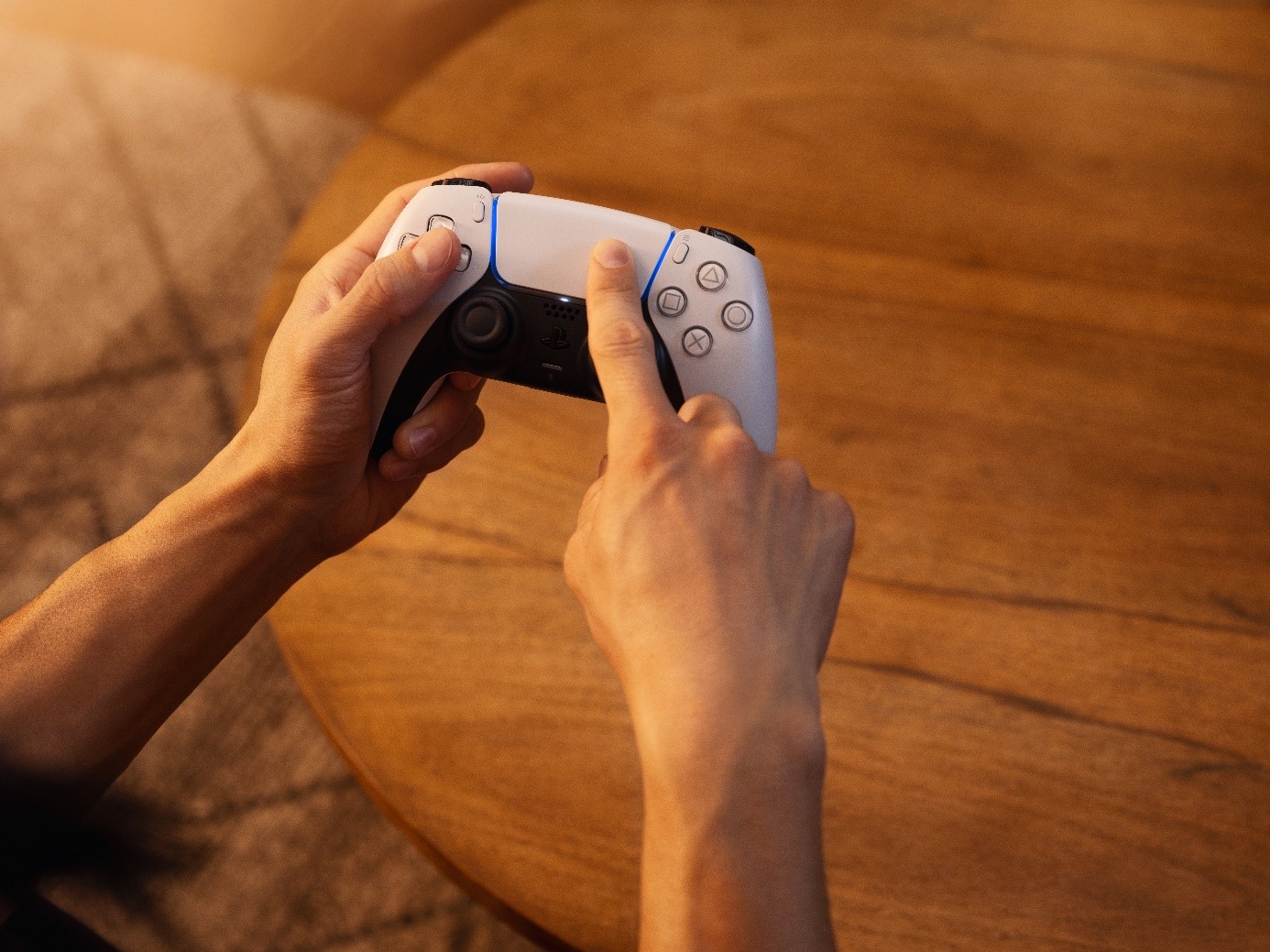
PlayStation 5’in en büyük teknolojik yeniliklerinden biri olan DualSense’in tüm özellikleri PC platformunda da kullanılabiliyor.
PlayStation 5’te deneyimledikten sonra tüm PC oyuncularının sorduğu, “DualSense PC’de çalışır mı?” sorusunun yanıtı: Evet… Sony PlayStation 5’in en güçlü yönlerinden biri olan DualSense, gelişmiş dokunsal geri bildirim ve uyarlanabilir tetik tuşları ile oyunseverlere çok farklı bir deneyim sunuyor.
DualSense PC uyumluluğu da çok kolay bir şekilde sağlanıyor. Windows işletim sistemi yüklü bilgisayarlara USB aracılığıyla bağlanabilen DualSense kontrol cihazı ayrıca bluetooth üzerinden de hem mobil platformlarda hem de PC’ye kolayca kullanılabilir.
Steam oyun platformu, DualSense’in PC’ye bluetooth üzerinden hızlı bağlantı kurmasını sağlıyor. Steam istemcisinin yüklenmesinin ardından; (bilgisayarınızda bluetooth yoksa bluetooth adaptörü aracılıyla) ekranın sağ alt köşesindeki sistem tepsisini açıp, Bluetooth simgesine çift tıkladıktan sonra sırasıyla, “Bluetooth veya başka cihaz seçin” seçeneğini ardından “Bluetooth”a tıklayın. DualSense’in ışıkları mavi renkte yanana kadar PlayStation ve Share düğmelerine (PlayStation logolu tuş ile “\ | /” işaretli tuş) aynı anda basın. Kablosuz denetleyiciyi seçtiğinizde DualSense’i bilgisayarınızla eşleştirmiş olacaksınız.
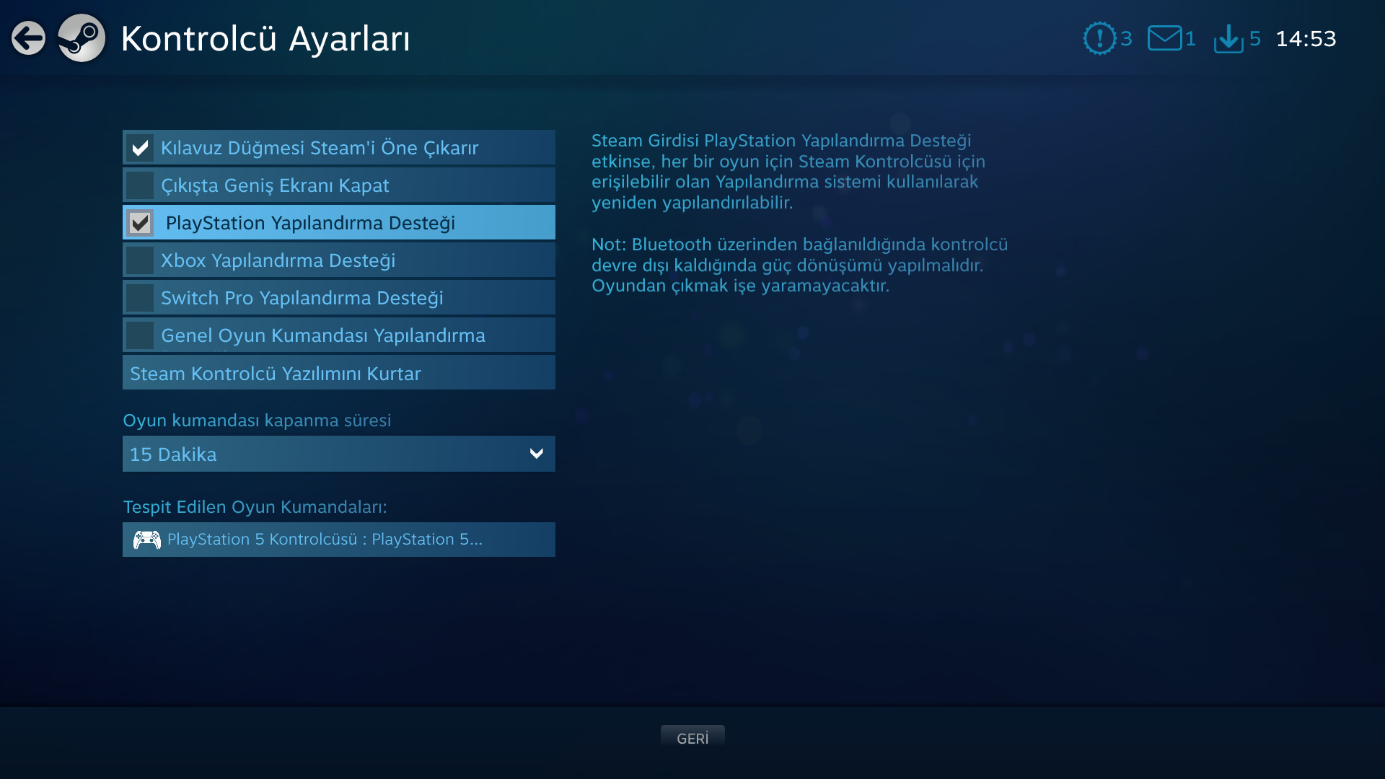
DualSense’i kablolu ya da yukarıda anlattığımız gibi Bluetooth üzerinden bilgisayarınıza bağladıktan sonra Steam size yapılandırma imkanı da tanıyor.
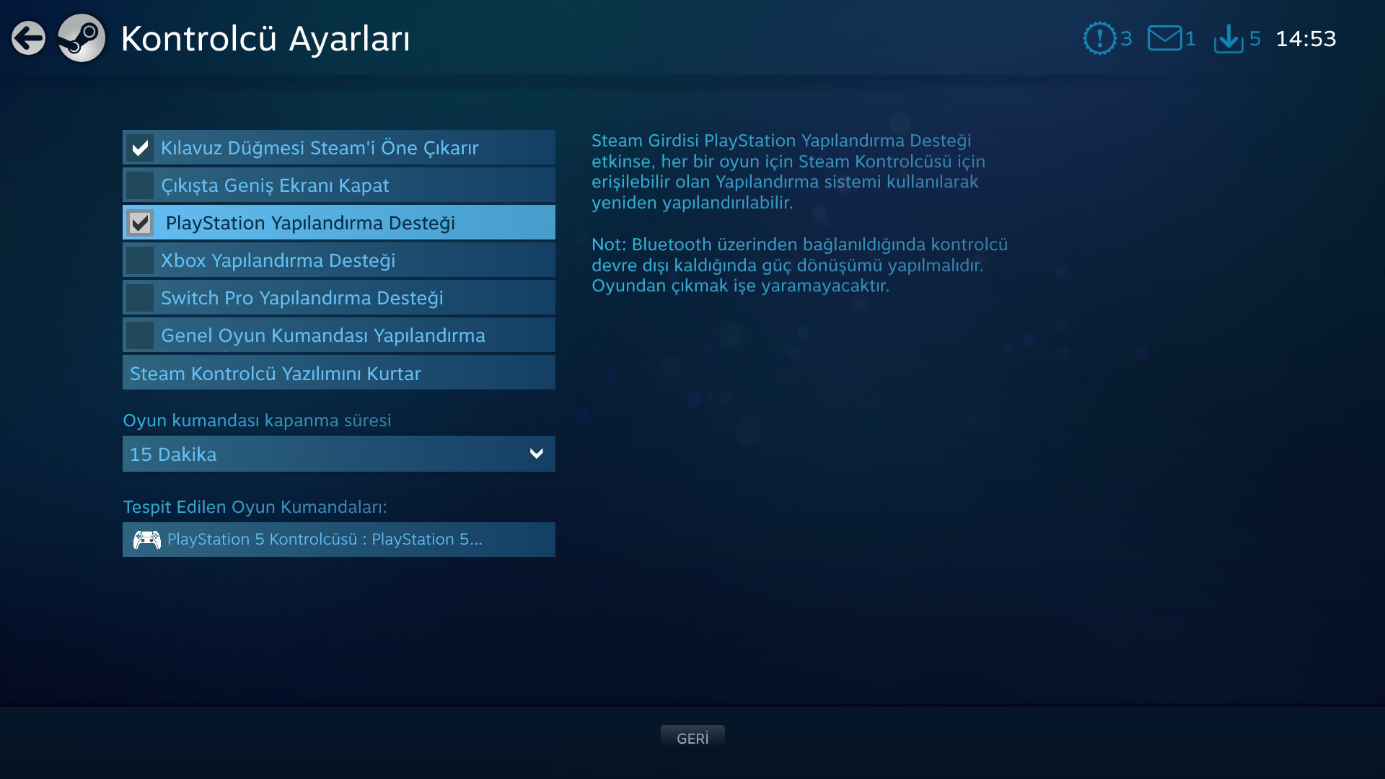
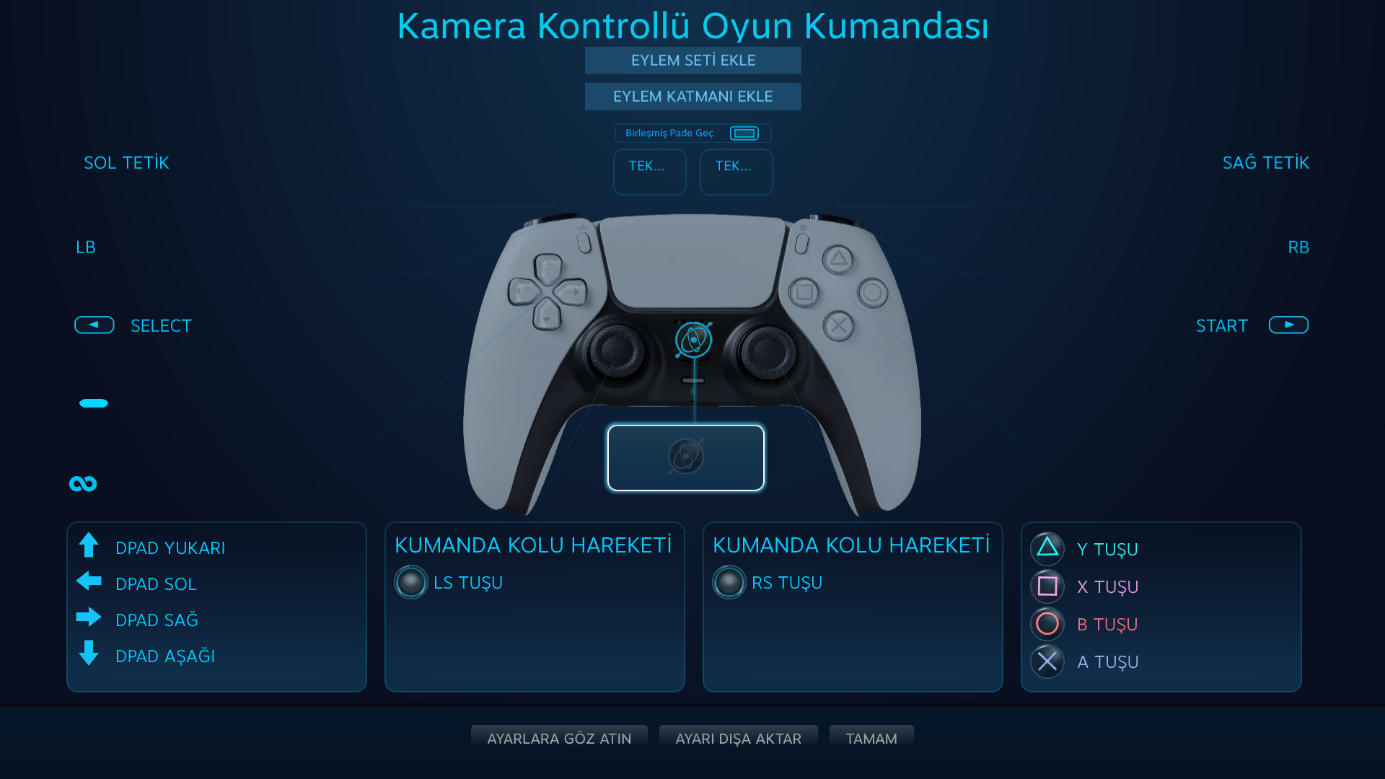
Steam’de sırasıyla Ayarlar, Denetleyici, Genel Denetleyici Ayarları’nı seçtiğinizde karşınıza çıkacak olan büyük resimde PlayStation Yapılandırma Desteği kutusunu seçin.
Adımları doğru takip ettiğinizde, algılanan denetleyiciler listesinde PlayStation 5 Denetleyici: PlayStation 5 Denetleyici yazacaktır. Bu mesaj, DualSense’in bilgisayar ile eşleştiği ve Steam oyunlarının DualSense ile uyumlu bir şekilde çalışacağı anlamına gelir.
Geniş ekran modunda, oyun içi menüsünü başlatmak için PlayStation düğmesine basarak DualSense’in ayarlarını da değiştirebilirsiniz.
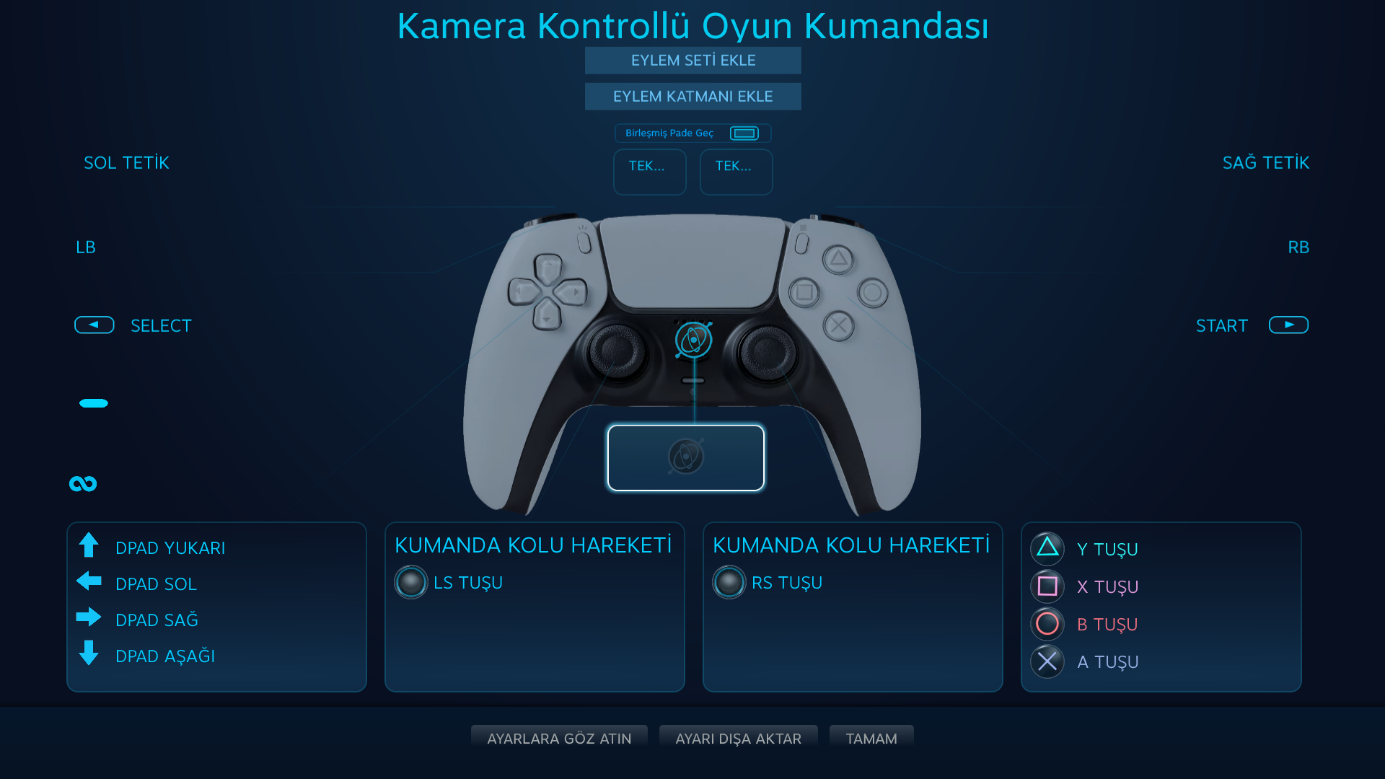
Üç farklı renk seçeneğiyle tüm oyun severlerin karşısına çıkan DualSense ile ilgili daha fazla bilgiye linkten ulaşabilirsiniz.
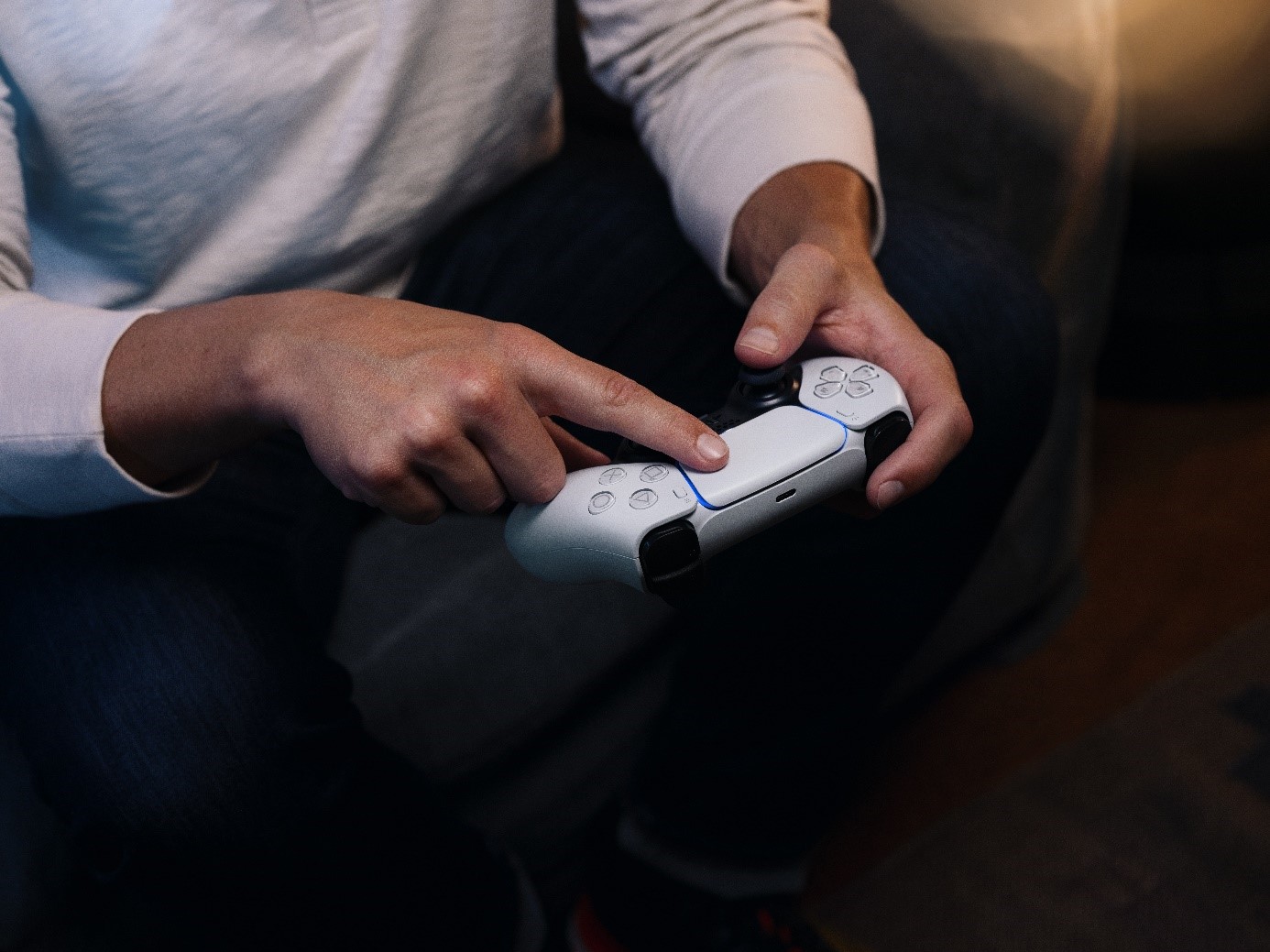
PC oyunları, DualSense ile daha keyifli
Sony PlayStation 5’in fark yaratan teknolojisi DualSense, eşsiz özellikleriyle PC platformunda da kullanılabiliyor.
Sony PlayStation 5’in en güçlü yönlerinden biri olan DualSense kontrol cihazı, gelişmiş dokunsal geri bildirim ve uyarlanabilir tetik tuşları ile oyunseverlere çok farklı bir deneyim sunuyor. “DualSense PC’de çalışır mı?” diye soran PC oyuncuları DualSense’i hızlı bir şekilde bilgisayarlarına bağlayabiliyor. Oyuncular Windows işletim sistemi yüklü bilgisayarlara DualSense’i USB aracılığıyla saniyeler içerisinde bağlayıp, oynayabiliyor. Ayrıca Dualsense tıpkı PS5’te olduğu gibi PC’de de kablosuz olarak kullanılabiliyor. Steam oyun platformu da DualSense’in PC’ye hızlı bağlantı kurmasını sağlıyor.
Steam istemcisinin yüklenmesinin ardından; (bilgisayarınızda bluetooth yoksa bluetooth adaptörü aracılıyla) ekranın sağ alt köşesindeki sistem tepsisini açıp, Bluetooth simgesine çift tıkladıktan sonra sırasıyla, “Bluetooth veya başka cihaz seçin” seçeneğini ardından “Bluetooth”a tıklayın. DualSense’in ışıkları mavi renkte yanana kadar PlayStation ve Share düğmelerine (PlayStation logolu tuş ile “\ | /” işaretli tuş) aynı anda basın. Kablosuz Denetleyiciyi seçtiğinizde DualSense’i bilgisayarınızla eşleştirmiş olacaksınız.
DualSense’i kablolu ya da yukarıda anlattığımız gibi Bluetooth üzerinden bilgisayarınıza bağladıktan sonra Steam size yapılandırma imkanı da tanıyor.
Steam’de sırasıyla Ayarlar, Denetleyici, Genel Denetleyici Ayarları’nı seçtiğinizde karşınıza çıkacak olan büyük resimde PlayStation Yapılandırma Desteği kutusunu seçin.
Adımları doğru takip ettiğinizde, algılanan denetleyiciler listesinde PlayStation 5 Denetleyici: PlayStation 5 Denetleyici yazacaktır. Bu mesaj, DualSense’in bilgisayar ile eşleştiği ve Steam oyunlarının DualSense ile uyumlu bir şekilde çalışacağı anlamına gelir.
Geniş ekran modunda, oyun içi menüsünü başlatmak için PlayStation düğmesine basarak DualSense’in ayarlarını da değiştirebilirsiniz.
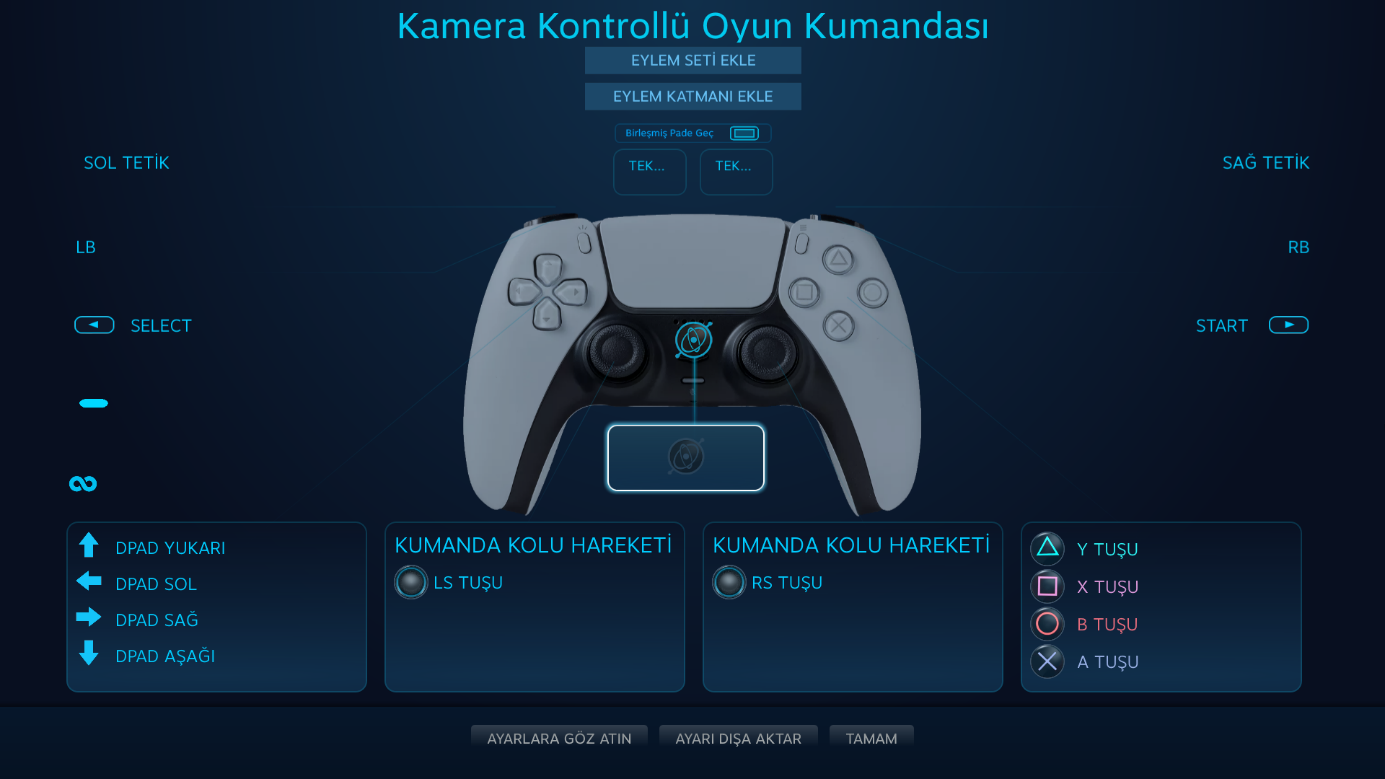
Birçok PC oyunu, üç farklı renk seçeneğiyle gelen DualSense’in dokunsal geri bildirim ve uyarlanabilir tetik özelliğini destekliyor. DualSense ile ilgili daha ayrıntılı bilgi linkte: https://www.playstation.com/tr-tr/accessories/dualsense-wireless-controller/
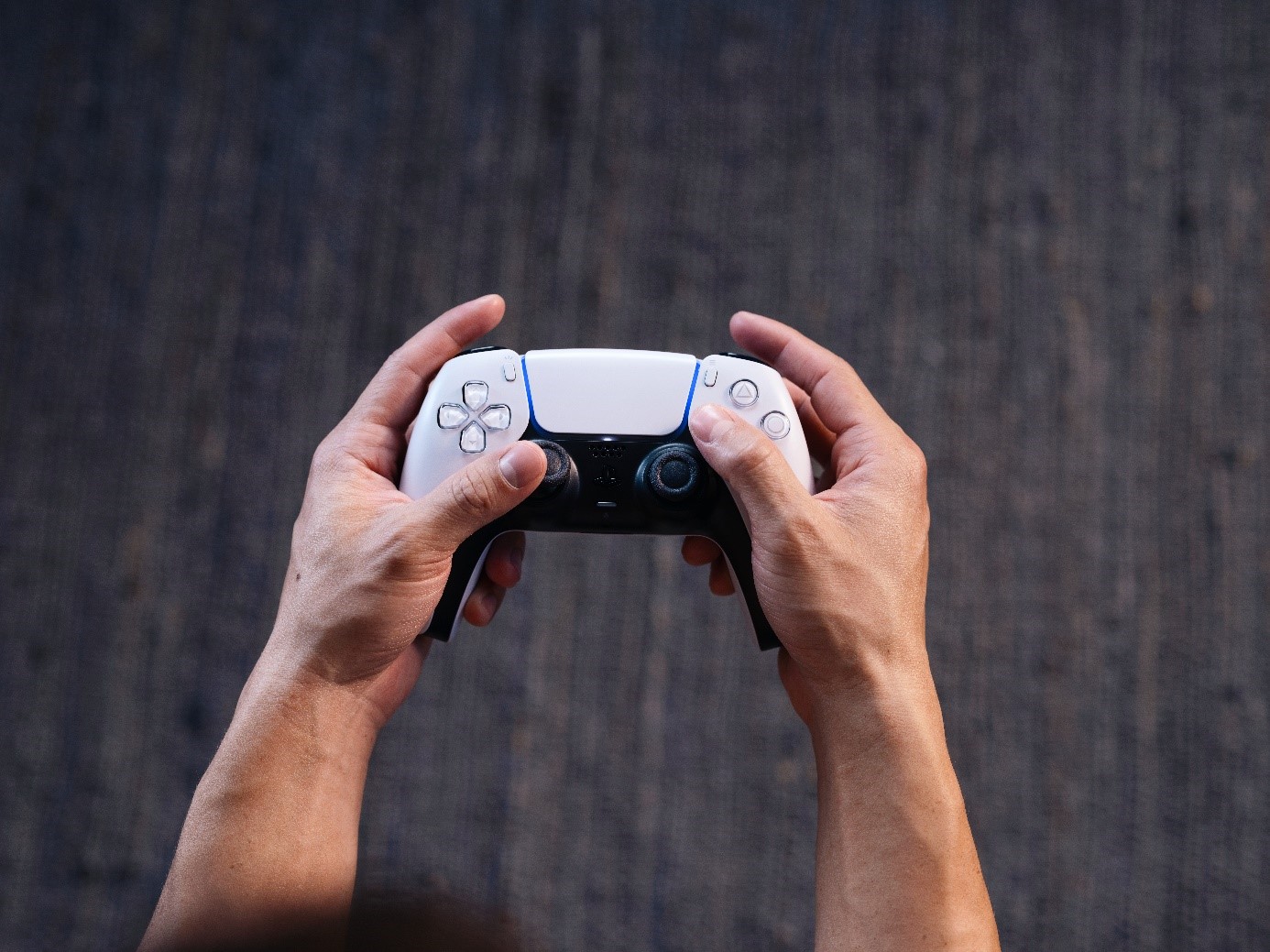
PC’de DualSense deneyimi bambaşka
PC oyuncuları, PlayStation 5’in fark yaratan teknolojisi DualSense ile gelişmiş dokunsal geri bildirim ve uyarlanabilir tetik tuşlarıyla keyifli bir oyun deneyimi yaşıyor.
Üç farklı renk seçeneğiyle gelen DualSense, PC’de de çalışıyor. Dokunsal geri bildirim, uyarlanabilir tetik özelliği gibi eşsiz özelliklere sahip olan DualSense, hızlı bir şekilde bilgisayarlara bağlanabiliyor. Windows işletim sistemi yüklü bilgisayarlara USB aracılığıyla bağlanabilen DualSense kontrol cihazı ayrıca bluetooth üzerinden de hem mobil platformlarda hem de PC’ye kolayca kullanılabilir.Steam oyun platformu da DualSense’in PC’ye hızlı bağlantı kurmasını sağlıyor.
Steam istemcisinin yüklenmesinin ardından; (bilgisayarınızda bluetooth yoksa bluetooth adaptörü aracılıyla) ekranın sağ alt köşesindeki sistem tepsisini açıp, Bluetooth simgesine çift tıkladıktan sonra sırasıyla, “Bluetooth veya başka cihaz seçin” seçeneğini ardından “Bluetooth”a tıklayın. DualSense’in ışıkları mavi renkte yanana kadar PlayStation ve Share düğmelerine (PlayStation logolu tuş ile “\ | /” işaretli tuş) aynı anda basın. Kablosuz Denetleyiciyi seçtiğinizde DualSense’i bilgisayarınızla eşleştirmiş olacaksınız.
DualSense’i kablolu ya da yukarıda anlattığımız gibi Bluetooth üzerinden bilgisayarınıza bağladıktan sonra Steam size yapılandırma imkanı da tanıyor.
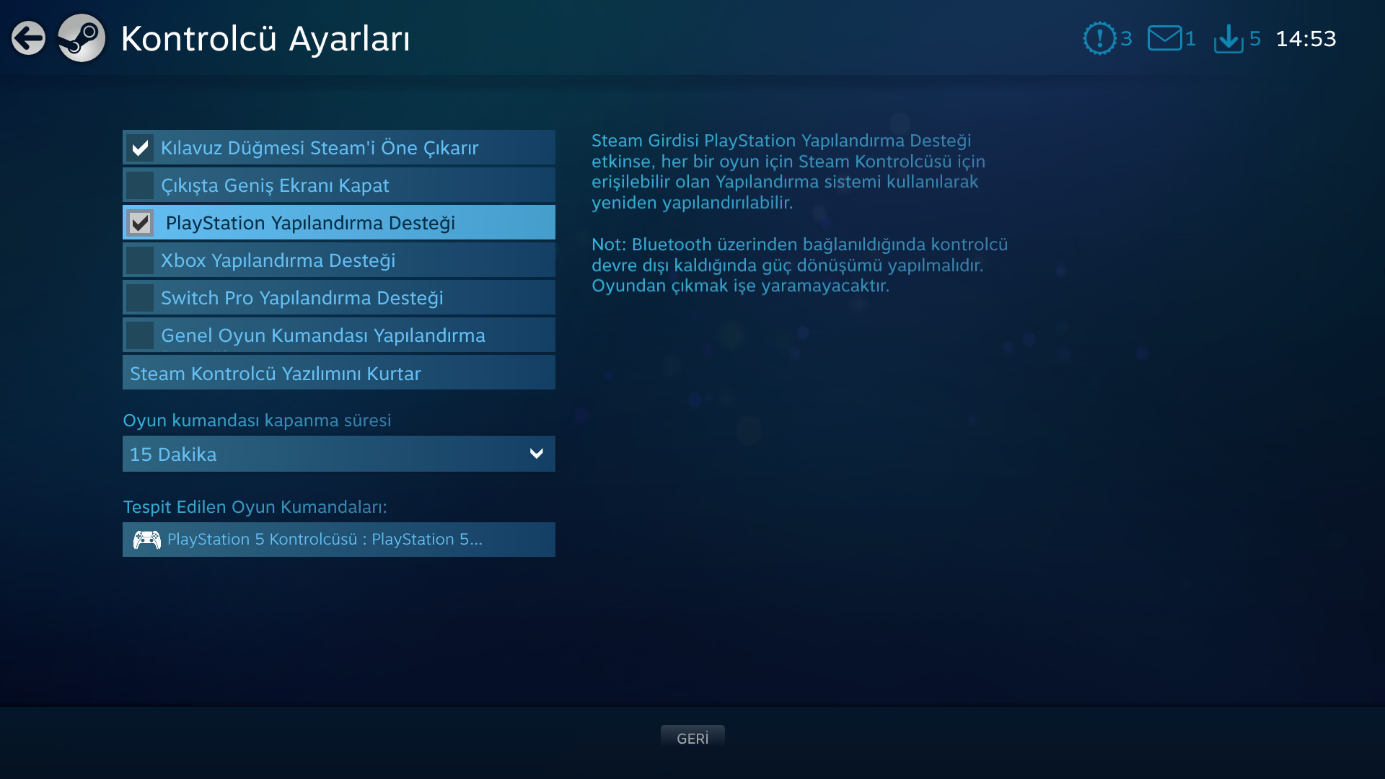
Steam’de sırasıyla Ayarlar, Denetleyici, Genel Denetleyici Ayarları’nı seçtiğinizde karşınıza çıkacak olan büyük resimde PlayStation Yapılandırma Desteği kutusunu seçin.
Adımları doğru takip ettiğinizde, algılanan denetleyiciler listesinde PlayStation 5 Denetleyici: PlayStation 5 Denetleyici yazacaktır. Bu mesaj, DualSense’in bilgisayar ile eşleştiği ve Steam oyunlarının DualSense ile uyumlu bir şekilde çalışacağı anlamına gelir.
Geniş ekran modunda, oyun içi menüsünü başlatmak için PlayStation düğmesine basarak DualSense’in ayarlarını da değiştirebilirsiniz.
DualSense ile ilgili daha ayrıntılı bilgi linkte:
https://www.playstation.com/tr-tr/accessories/dualsense-wireless-controller/
Bir boomads advertorial içeriğidir.
